Configuratie OVNG
De volgende stap is de AccessPoints toe te voegen in de OmniVista Cirrus NG omgeving. Log hiervoor in op de nieuwe OmniVista Cirrus omgeving.
https://preview.manage.ovcirrus.com/signin
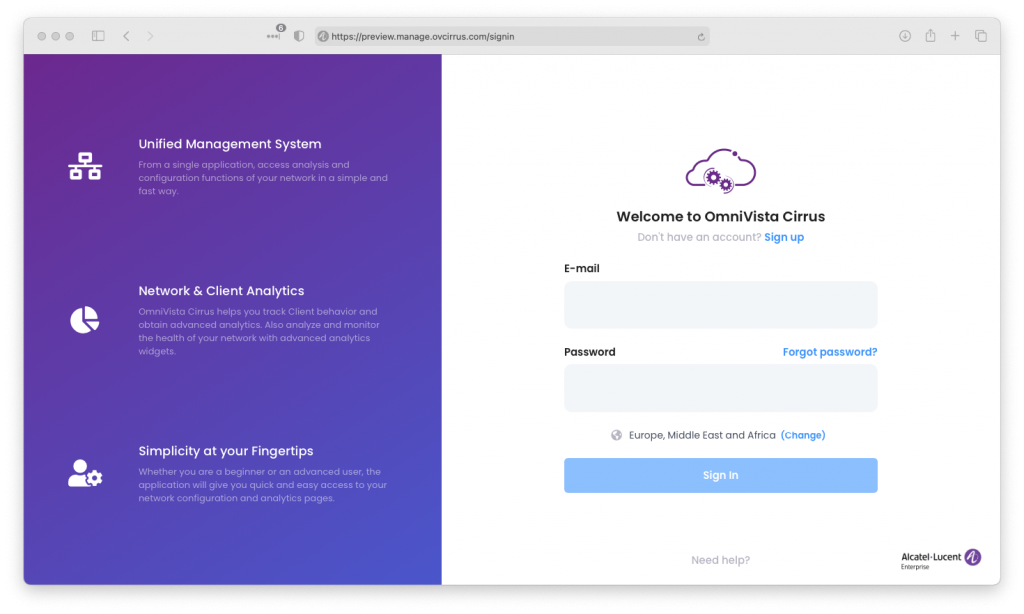
Open de Organization. Als deze nog niet aangemaakt is, maak je een nieuwe aan. Daarna kan je met de knop Request Trail een demo licentie aanvragen. Houdt er rekening mee dat dit ongeveer 12 uur kan duren, voordat deze approved is.
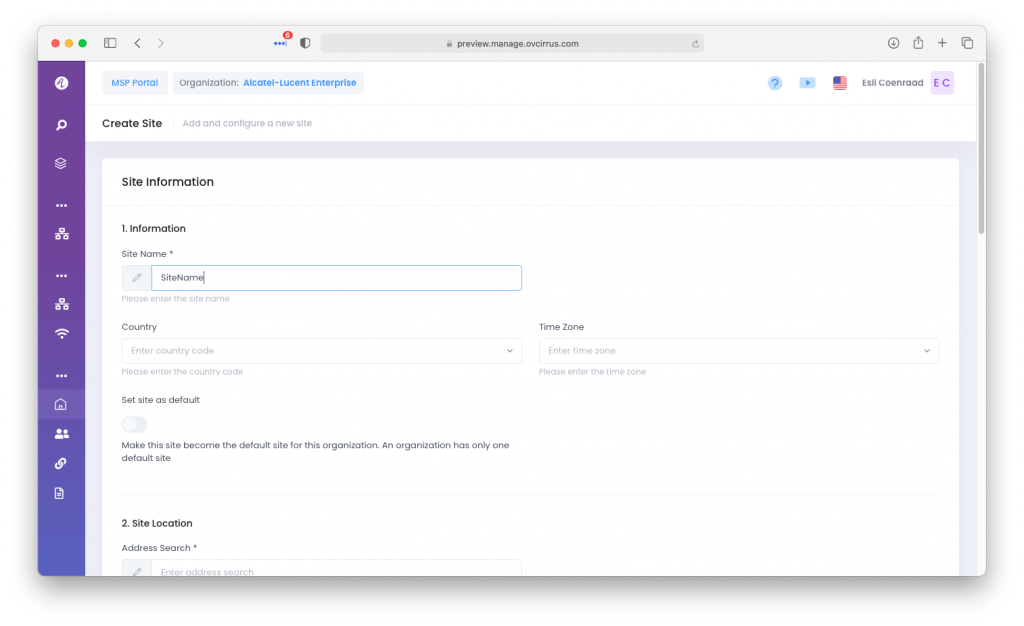
De volgende stap is om deze organization te openen en een site aan te maken. Klik op de Organization. In het volgende venster klik je op Site Management -> Sites om een nieuwe site aan te maken. Klik op de knop Create Site rechtsboven om een nieuwe aan te maken. Vul nu de gevraagde gegevens in, zoals een naam en het adres en druk vervolgens op Create.
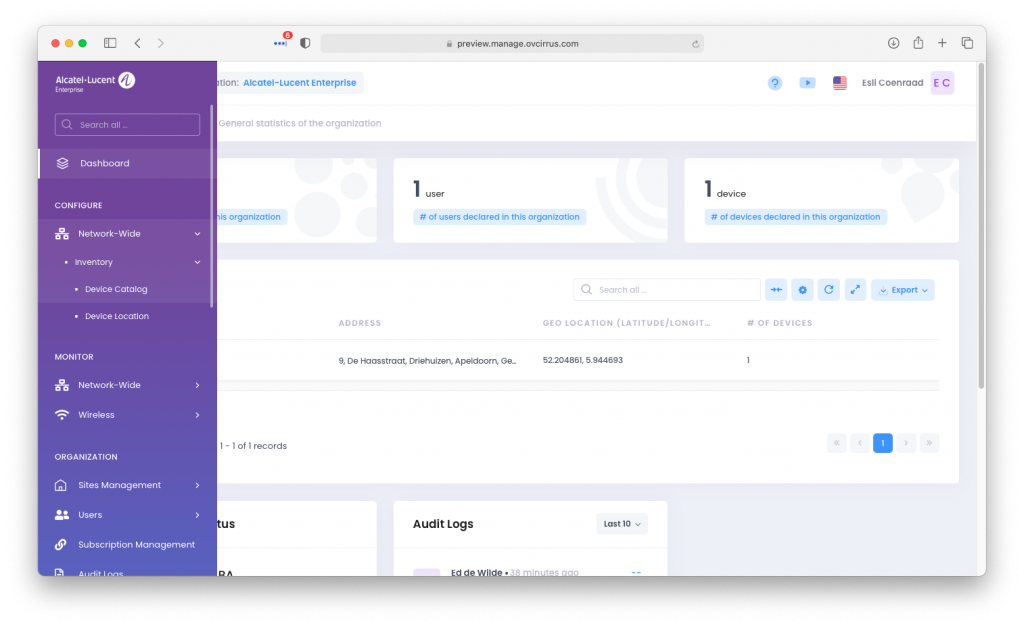
Nadat de site aangemaakt is, ga je in het menu naar ‘Network-Wide’ -> Inventory -> Device Catalog
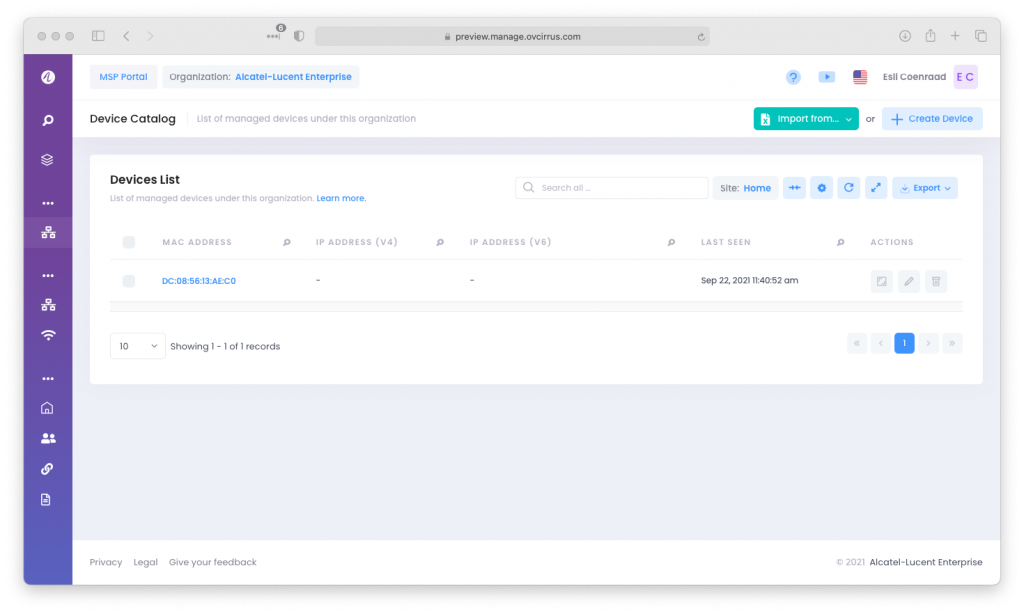
Druk op de knop ‘Create Device’ rechtsboven in het scherm om een nieuwe device aan te maken. Vul ook nu weer de gevraagde gegevens in, zoals een Device Naam, Mac adres en Type. Selecteer de zojuist aangemaakte site en druk op Create Device. Het device is nu aangemaakt en zal binnen een korte tijd online komen. Dit kan je zien in de kolom ‘Last Seen’, waar de datum en tijd van het laatste contact moment in zal staan.