Wanneer je de switch gekoppeld hebt aan OV Cirrus, kan je gebruik maken van 802.1x-authenticatie naar de UPAM-service van OV Cirrus. Een gebruiker sluit zijn laptop aan op een poort op de switch. Op zijn laptop authentiseerd de gebruiker zich met zijn gebruikersnaam en wachtwoord zoals deze in de UPAM is ingesteld. Aan dit account is een AccessProfile gekoppeld waarin is aangegeven welk VLAN de gebruiker geplaatst moet worden. Dit wordt dan aan het apparaat op de poort gekoppeld en hij heeft verbinding met het netwerk. Dit alles is eenvoudig in te richten met behulp van de Workflows.
Unified Profile
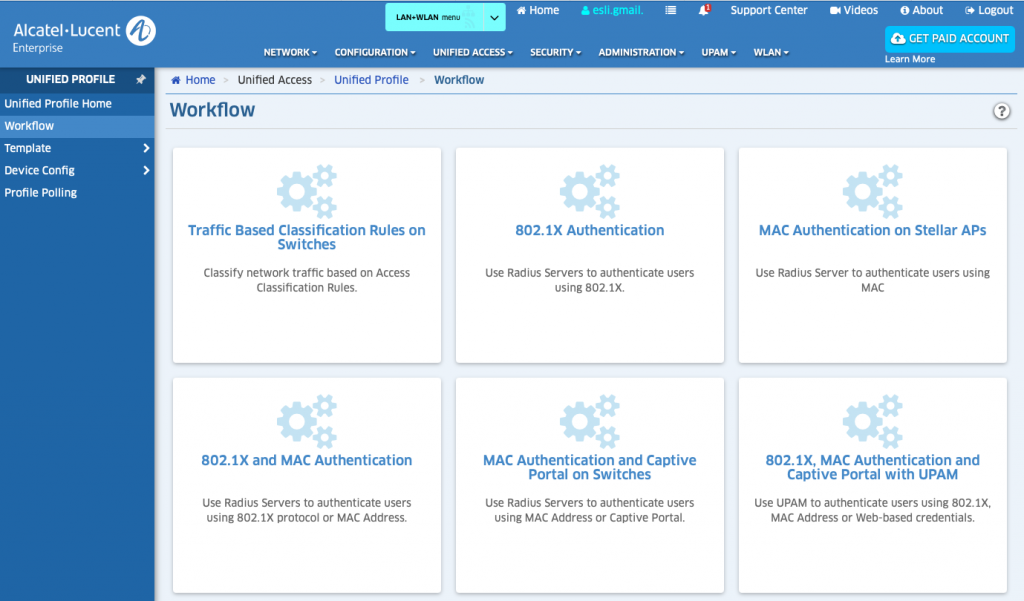
De eerste items die aangemaakt moeten worden zijn de Access Profiles. Dit doe je vanuit het menu Unified Access -> Unified Profile Home. Vanuit de Workflow pagina kan je eenvoudig een authenticatie flow aanmaken, zoals 802.1x Authentication.
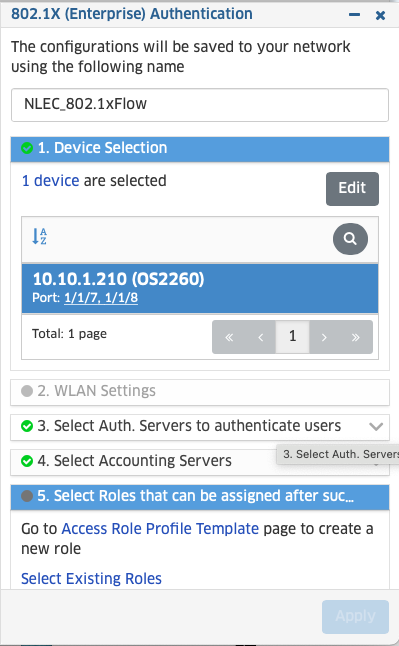
- Geef de Workflow een naam, deze zie je straks terug bij de Access Profiles.
- Selecteer vervolgens de switch en de poorten die je wilt gebruiken en waar je 802.1x authenticatie op toe wilt passen.
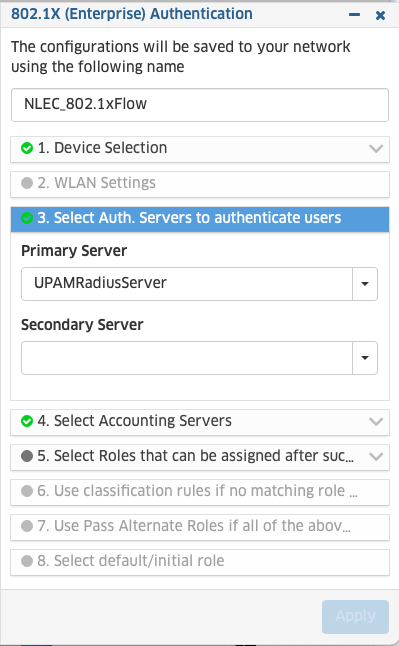
3. Volgende stap is om de authenticatie server te selecteren. Indien je van OV Cirrus in de cloud gebruik wilt maken, kies je UPAMRadiusServer.
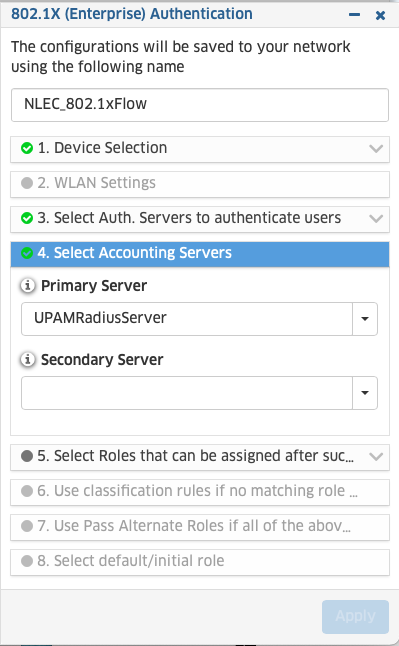
4. Bij nummer 4 dien je de Accounting Servers te selecteren. Indien je hier gebruik wilt maken van de OV Cirrus UPAM service in de cloud, selecteer je UPAMRadiusServer.
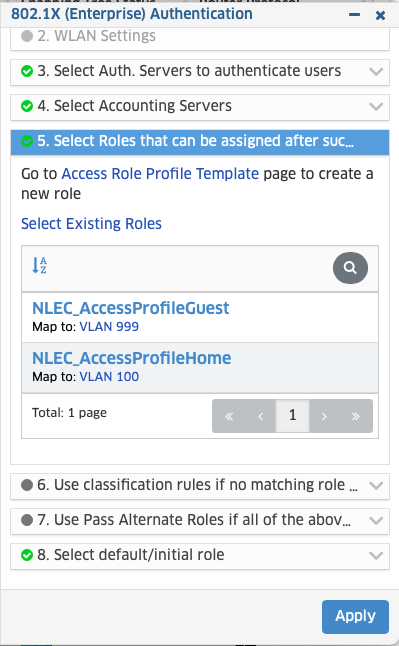
5. In stap 5 kies je de Access Role Profiles en koppel je deze aan de bijbehorende VLAN’s.
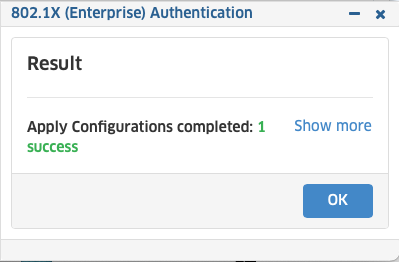
6. Nu druk je op Apply en de configuratie wordt aangemaakt en naar de switches gepushed.
Aanmaken gebruikers
Nadat de profielen zijn aangemaakt en gekoppeld zijn aan de netwerkpoorten en vlan’s dienen de gebruikers zelf nog aangemaakt te worden.
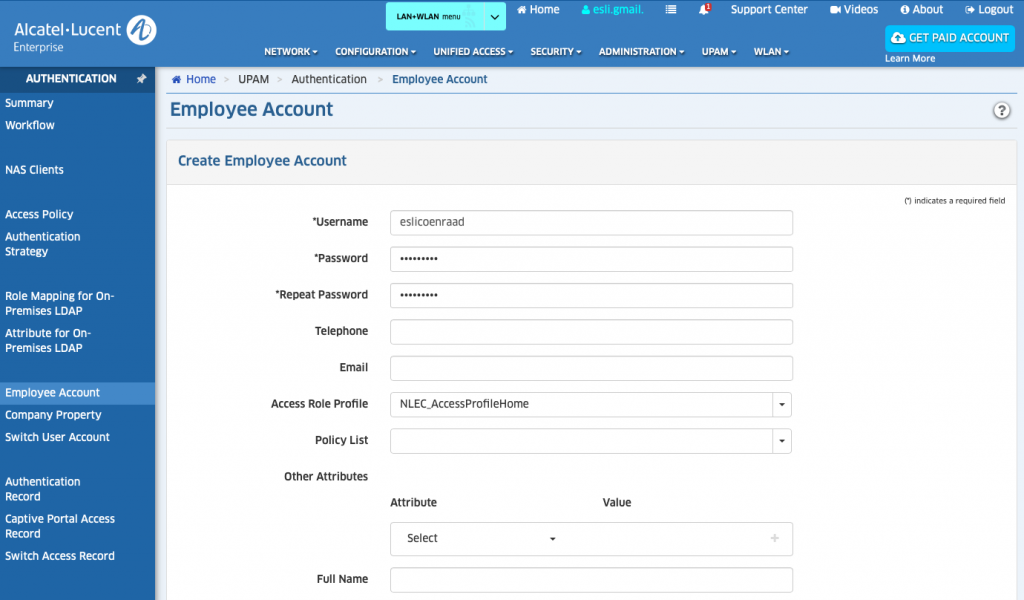
Vanuit de UPAM -> Authentication ga je naar Employee Account. Hier druk je op het plus-teken en voeg je een nieuwe gebruiker toe. Kies bij Access Role Profile het juiste profiel, zodat de gebruiker bij het inloggen in het juiste netwerk geplaatst wordt.
Troubleshooting
-> show unp port
Port    Port    Type         802.1x   Mac      Class.   Default                          802.1X                           MAC                              Trust-Tag
         Domain              Auth     Auth                                               Pass-Alt                         Pass-Alt
-------+-------+------------+--------+--------+--------+--------------------------------+--------------------------------+--------------------------------+---------
1/1/7         0 Bridge       Enabled  Disabled Disabled -                                -                                -                                Disabled
1/1/8         0 Bridge       Enabled  Disabled Disabled -                                -                                -                                Disabled

->
-> show unp user
User
Port Username Mac address IP Vlan Profile Type Status
-------+--------------------+-----------------+---------------+----+--------------------------------+------------+-----------
1/1/7 eslicoenraad 00:e0:4c:b2:4a:74 10.10.100.211 100 NLEC_AccessProfileHome Bridge Active
Total users : 1
->