De AP1301H accesspoint beschikt over een 4-tal ethernet poorten. Deze kunnen afzonderlijk van elkaar in een VLAN geplaatst worden, zodat het verkeer gescheiden is van het management verkeer van de AccessPoint. Volg hiervoor onderstaande stappen om dit vanuit OmniVista Cirrus te doen.
Configuratie
AccessRole Profile
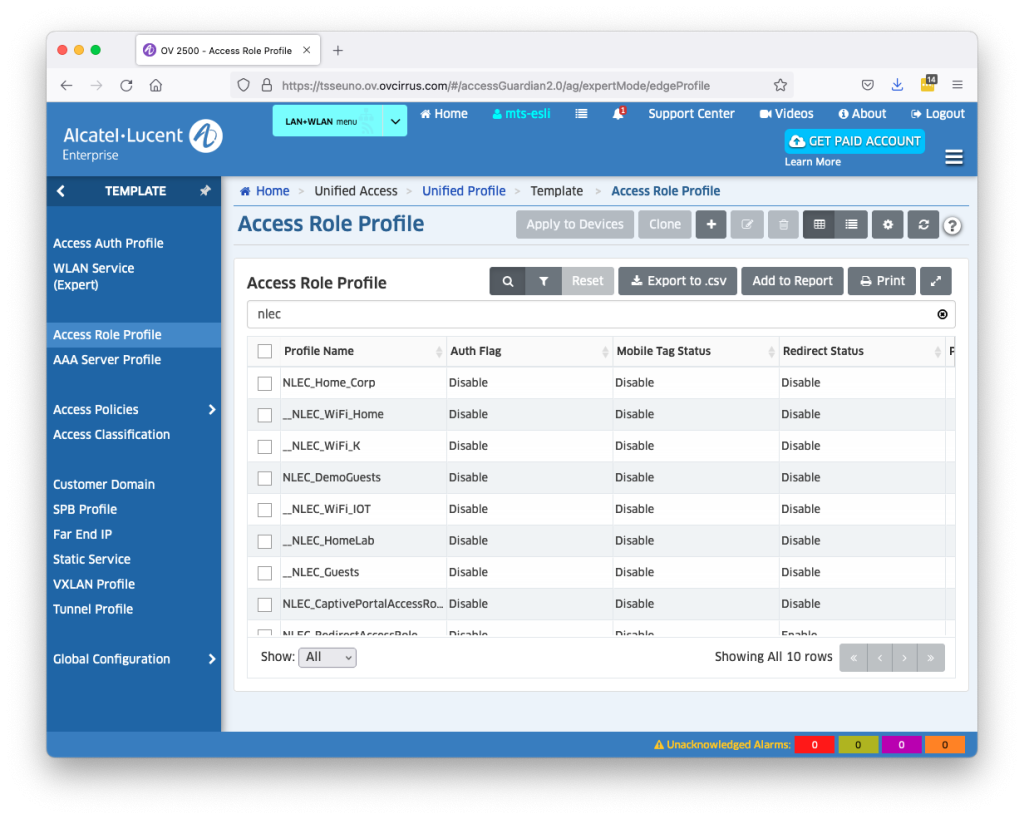
Creeer als eerste stap een AccessRole Profile. Ga hiervoor naar Unified Access -> Unified Profile -> Template en klik vervolgens op Access Role Profile in het linker menu.
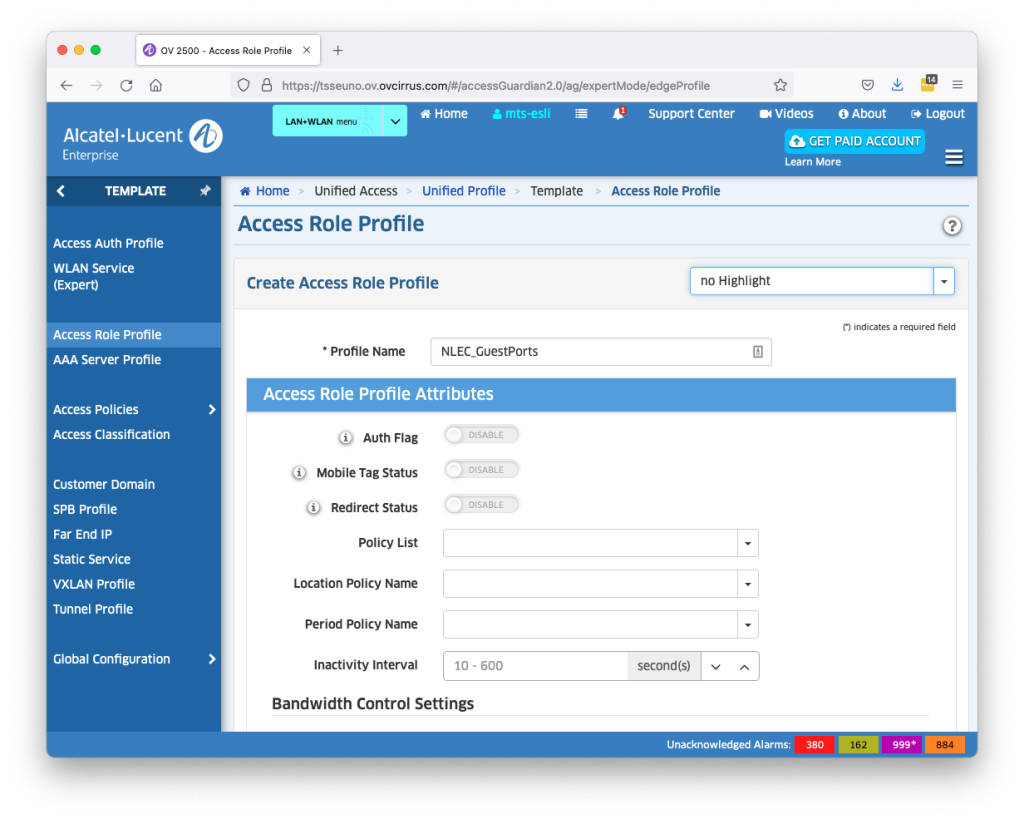
Klik nu op het Plus teken (+) om een nieuw profiel aan te maken. Geef deze een naam en zet de instellingen zoals in onderstaand screenshot. Druk daarna op Apply onderaan de pagina.
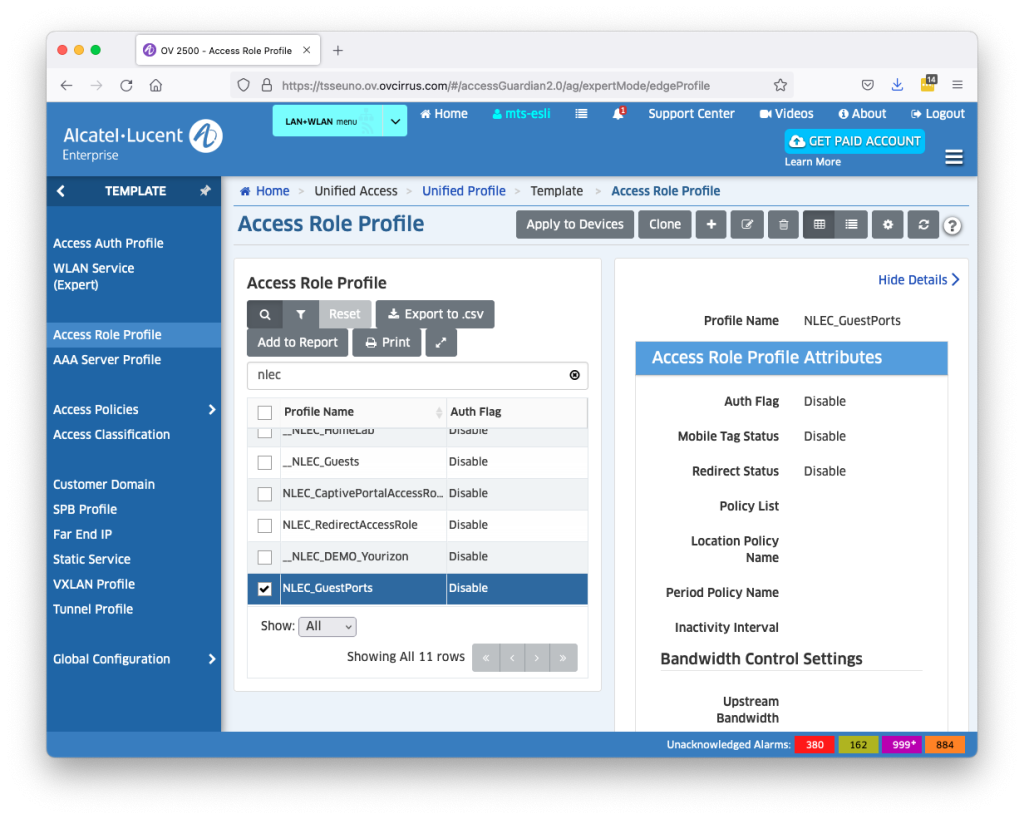
Selecteer vervolgens het aangemaakte profile en klik nu op Apply to Devices om dit te pushen naar de APgroup waar de AccessPoints zich in bevinden.
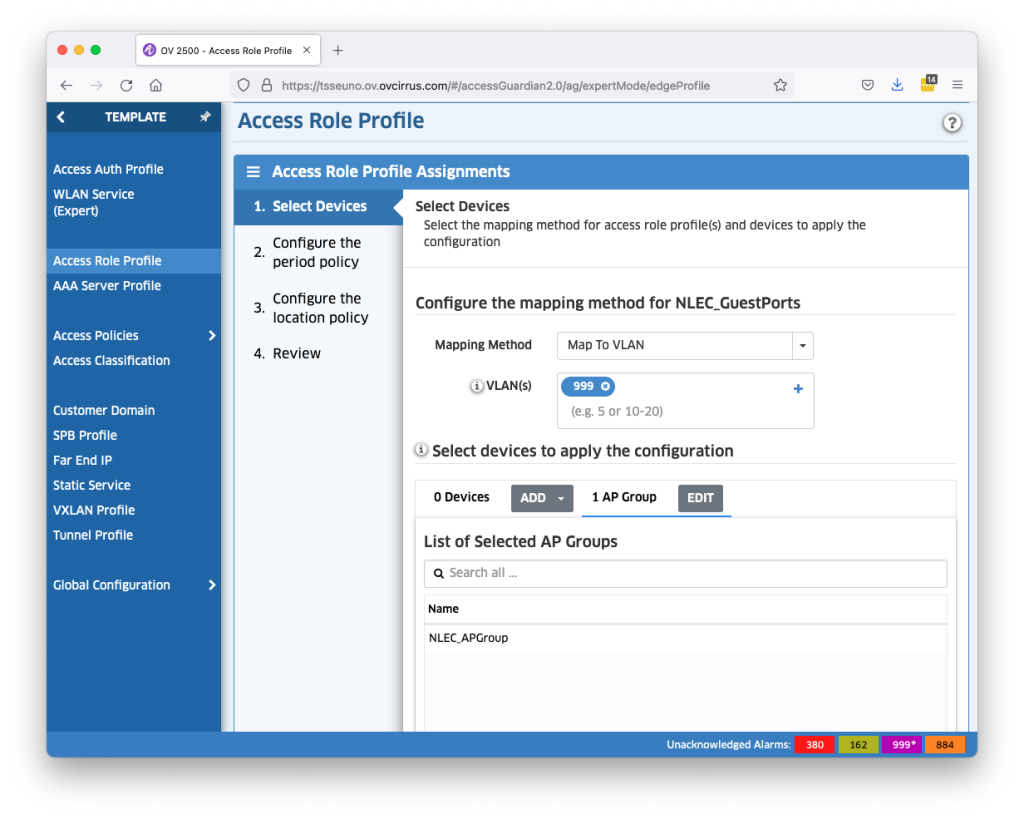
Door loop de wizard. Map in het eerste scherm dit profiel aan het juiste VLAN ID. In onderstaand screenshot is dit vlan id 999. Selecteer daarna de juiste APgroup door op de knop Edit te drukken. In onderstaand screenshot is de APgroup “NLEC_APGroup” gebruikt.
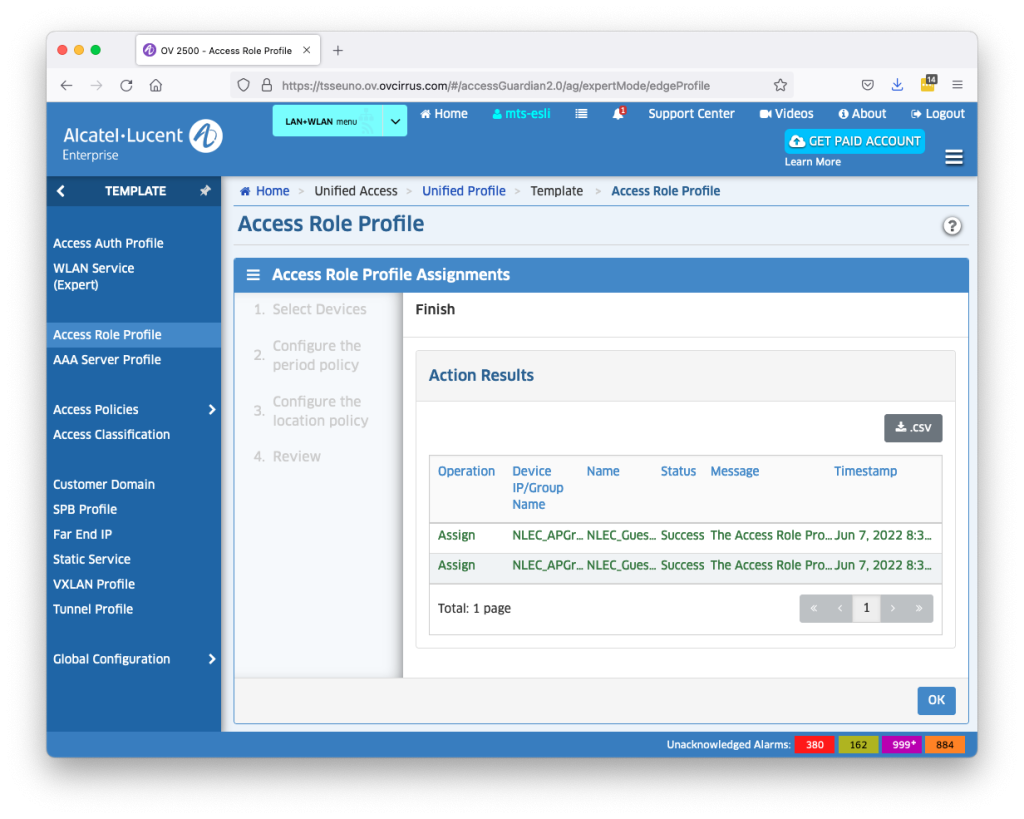
Nadat je de stappen in de wizard hebt doorlopen is de configuratie naar de accesspoints toegestuurd.
Access Auth Profile
De volgende stap is de Authenticatie profiel aan te maken. Navigeer hiervoor in OmniVista Cirrus naar Unified Access -> Unified Profile -> Template en klik op Access Auth Profile in het linker menu.
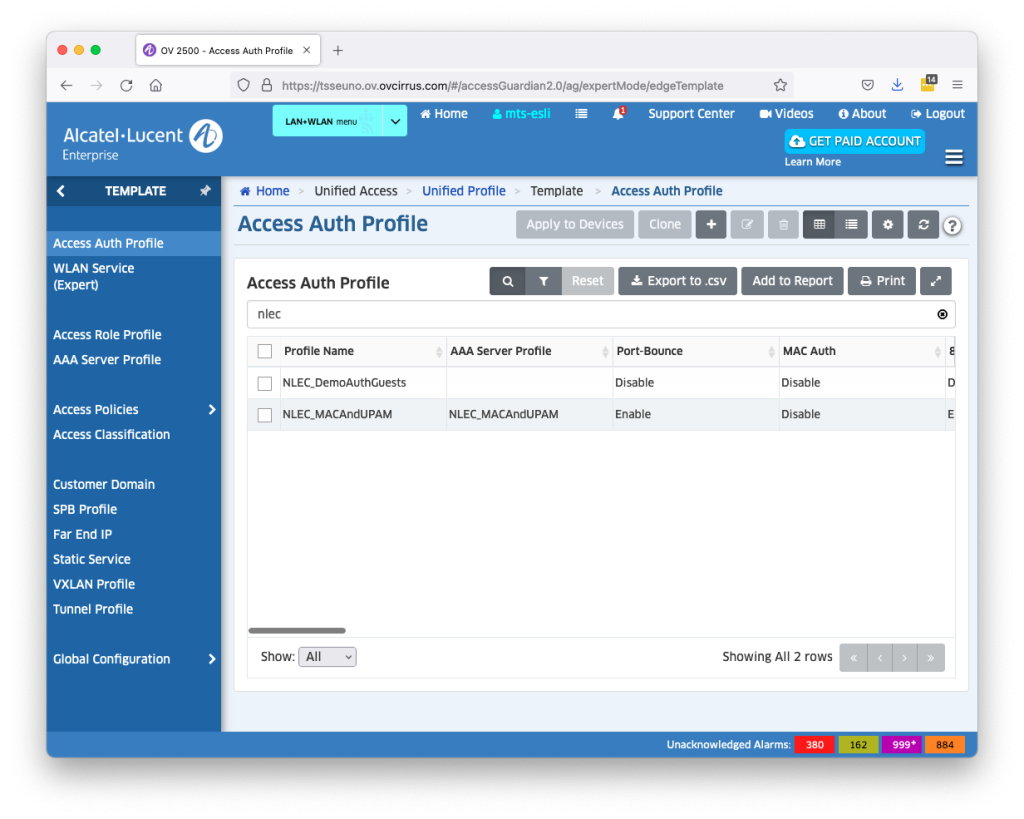
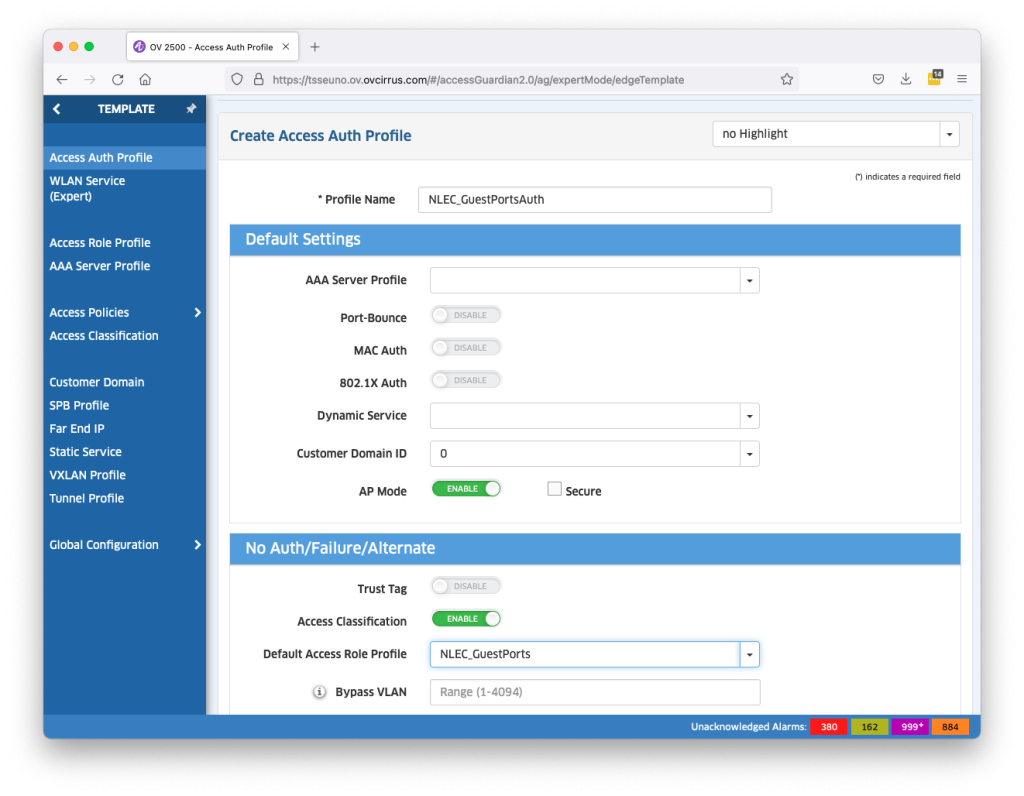
Klik nu op het plus-teken (+) om een nieuw profiel aan te maken. Geef dit profiel een naam waaraan je deze kan herkennen. Zet de instellingen zoals op onderstaand screenshot. Selecteer bij Default Access Role Profile het eerder aangemaakte profiel, zodat de apparaten die aangesloten worden dit profiel en vlan toegewezen krijgen. Druk daarna op Apply onderaan de pagina om het profiel aan te maken.
Nadat het Authentication Profile is aangemaakt, dient deze nog gepushed te worden naar de devices. Selecteer hiervoor het profile en druk op de knop Apply to Devices.
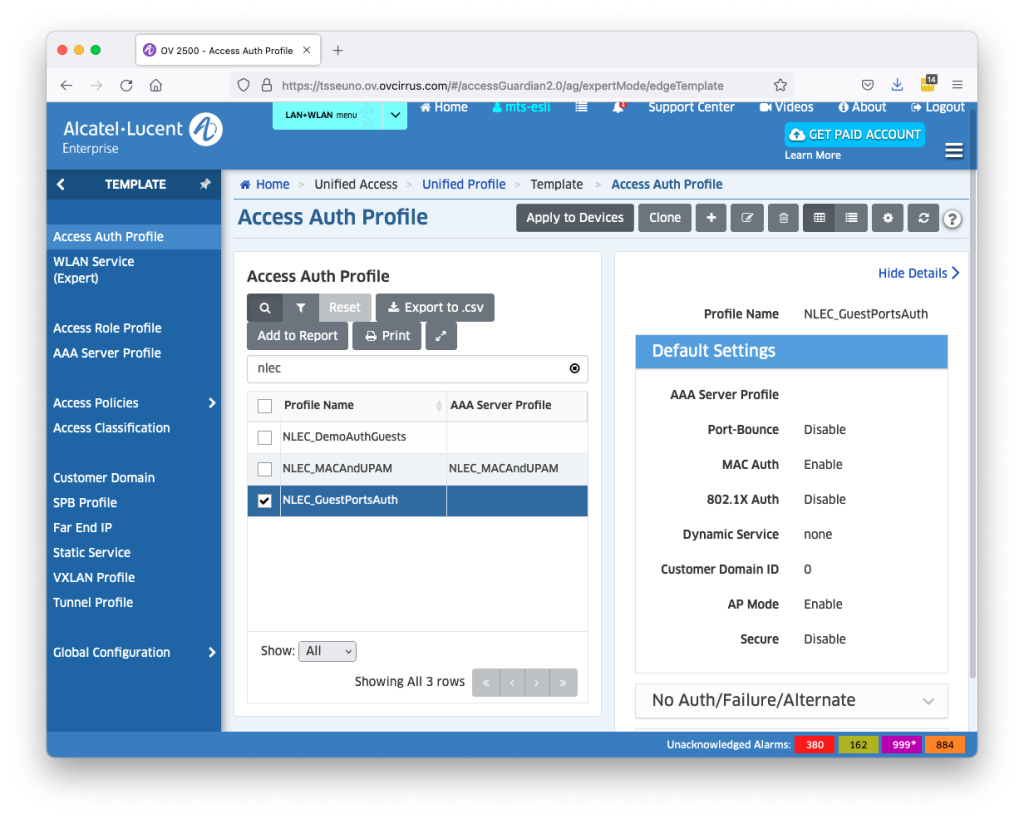
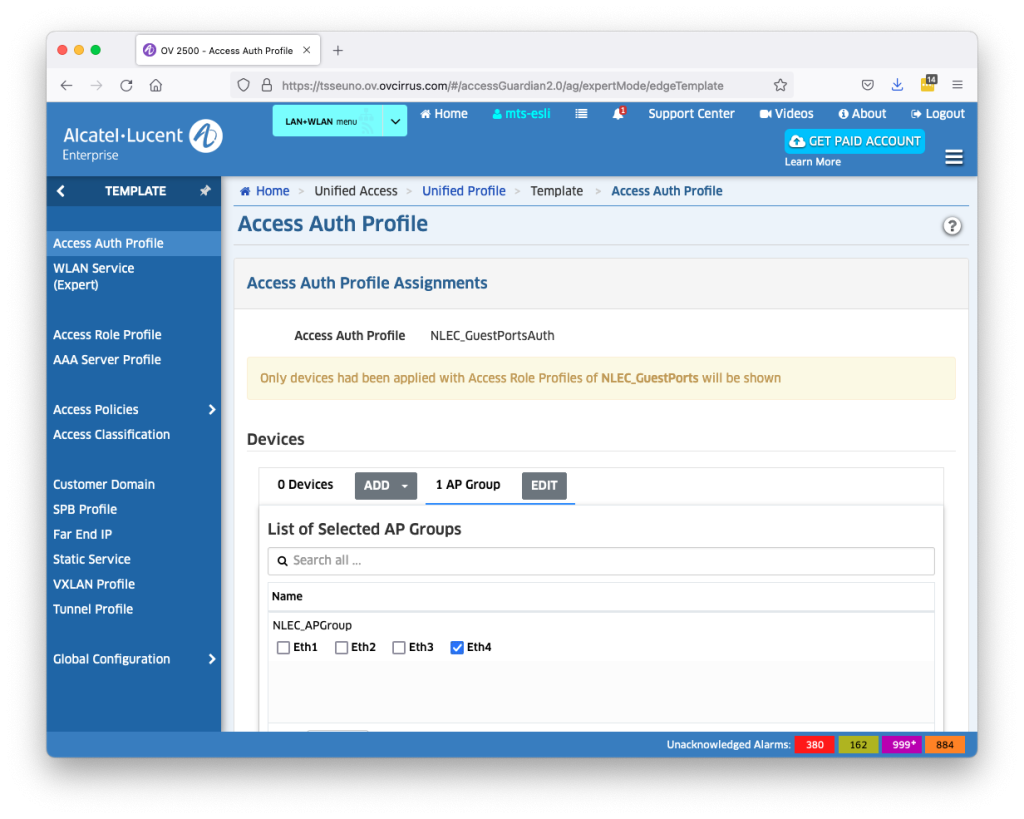
Selecteer de juiste APgroep en kies de poort(en) die gemapped moeten worden naar het eerder aangemaakte profiel en vlan id. In onderstaand screenshot is eth4 gekozen. Dit betekend dat alle apparaten die op eth4 aangesloten zullen worden, in vlan 999 geplaatst worden. Druk daarna op Apply om de configuratie door te voeren.
Troubleshooting
Het kan zijn dat de mapping niet altijd goed gaat. Herstart hiervoor de AccessPoint en probeer het nog eens.
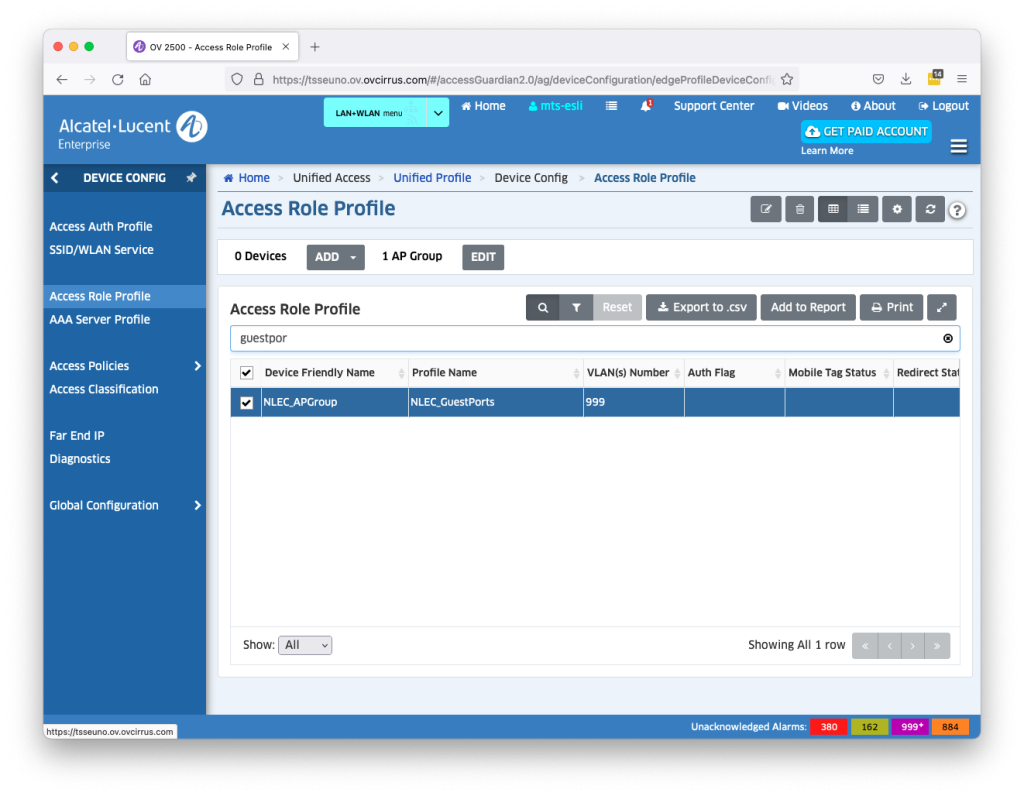
Via het menu Unified Access -> Unified Profile -> Device Config en de pagina Access Role Profile kan er per APgroup bekeken worden welk profiel aan welk vlan gemapped is.
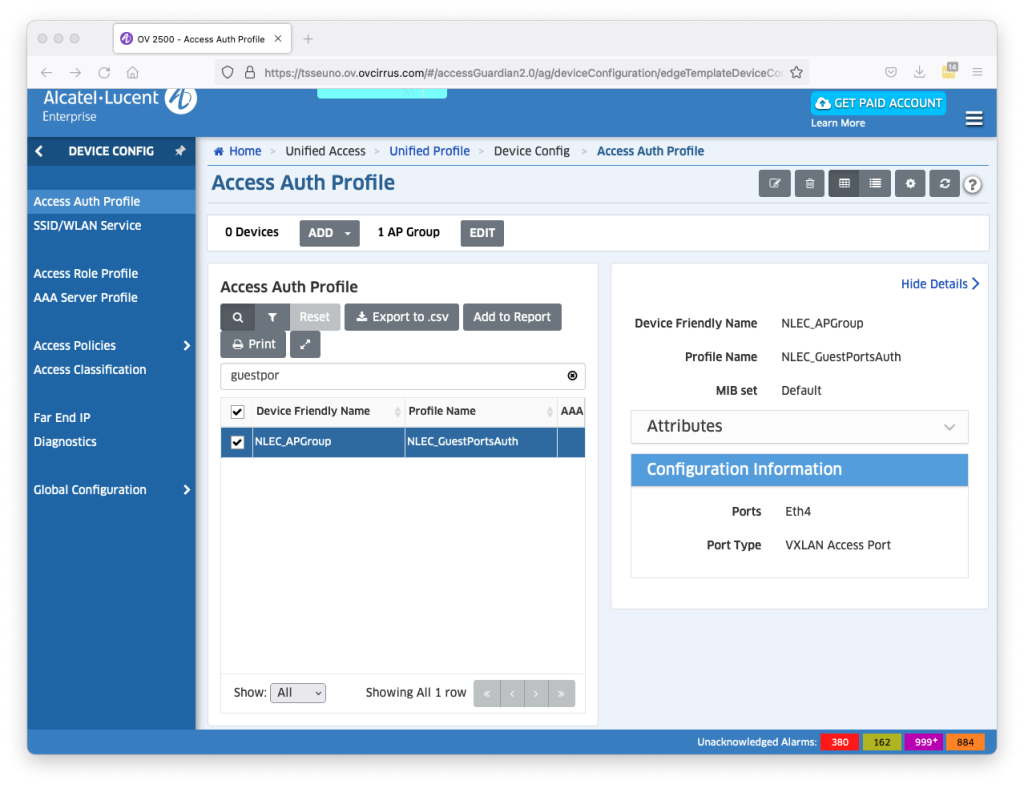
Via het menu Unified Access -> Unified Profile -> Device Config en de pagina Access Auth Profile kan er bekeken worden aan welke poorten op de APgroup het profiel gekoppeld is. In onderstaand screenshot zie je dat het profiel gekoppeld is aan Eth4.